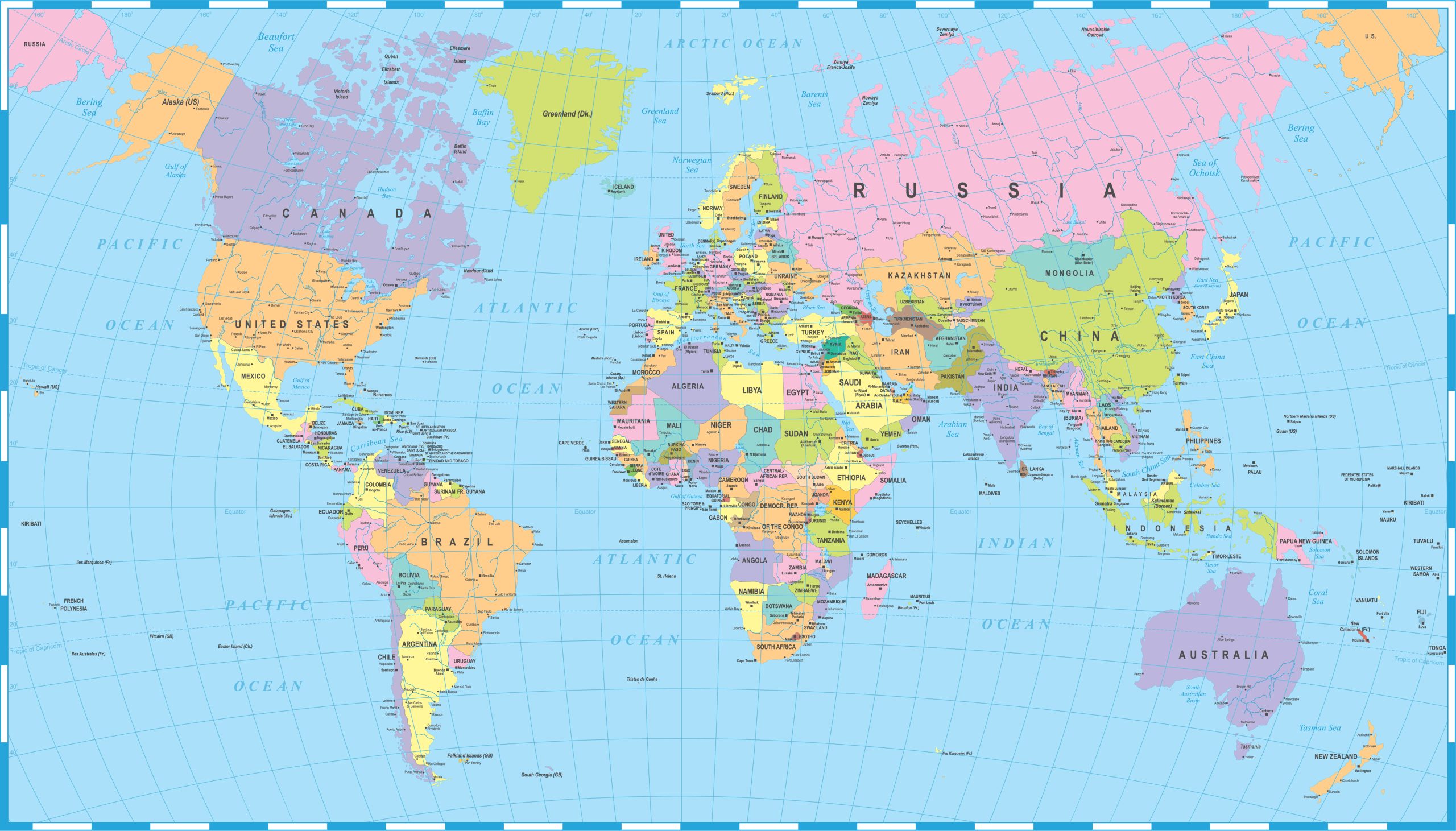
Cara Menampilkan Peta Dunia di ArcGIS
6th Jan 2024
Pendahuluan
Peta dunia memiliki peran yang sangat penting dalam memahami letak geografis suatu negara, termasuk negara-negara di Amerika. Dengan memahami letak negara-negara di Amerika, kita dapat memperoleh pemahaman yang lebih dalam tentang kondisi sosial, ekonomi, dan politik suatu negara. Artikel ini bertujuan untuk memberikan pemahaman yang komprehensif tentang pentingnya memahami letak negara-negara di Amerika melalui peta dunia serta untuk memberikan contoh aplikasi nyata dari pengetahuan ini dalam kehidupan sehari-hari.
Pengertian Peta Dunia
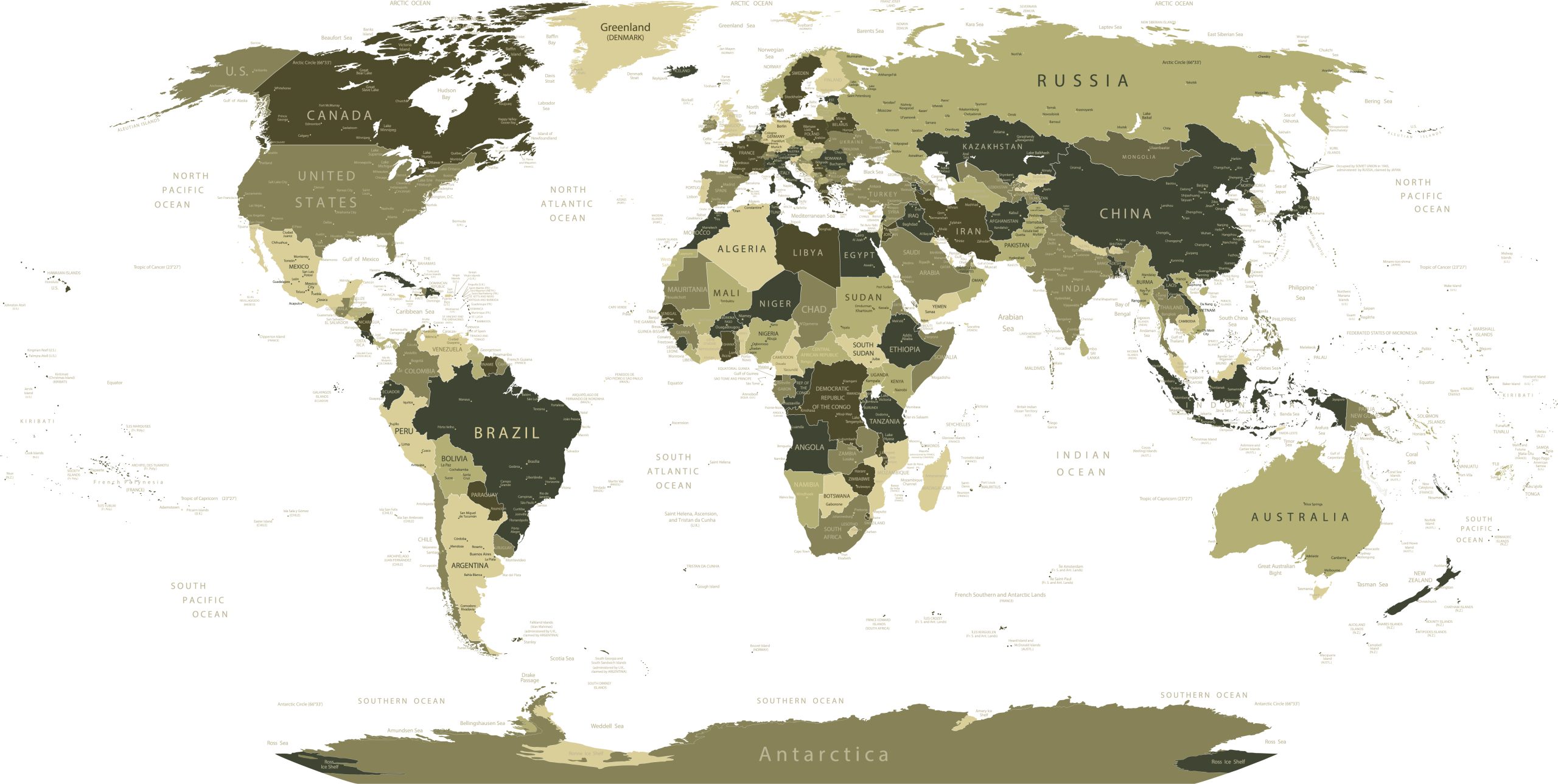
Sebelum membahas lebih lanjut tentang letak negara-negara di Amerika, penting untuk memahami terlebih dahulu apa yang dimaksud dengan peta dunia. Peta dunia adalah representasi visual dari permukaan bumi yang menampilkan semua negara, wilayah, dan perairan di dunia. Peta dunia memiliki fungsi yang sangat penting dalam memahami letak geografis suatu negara. Dengan peta dunia, seseorang dapat melihat letak suatu negara secara jelas dan menyeluruh, serta dapat memahami hubungan antara negara-negara satu dengan yang lainnya.
Peta Dunia Amerika
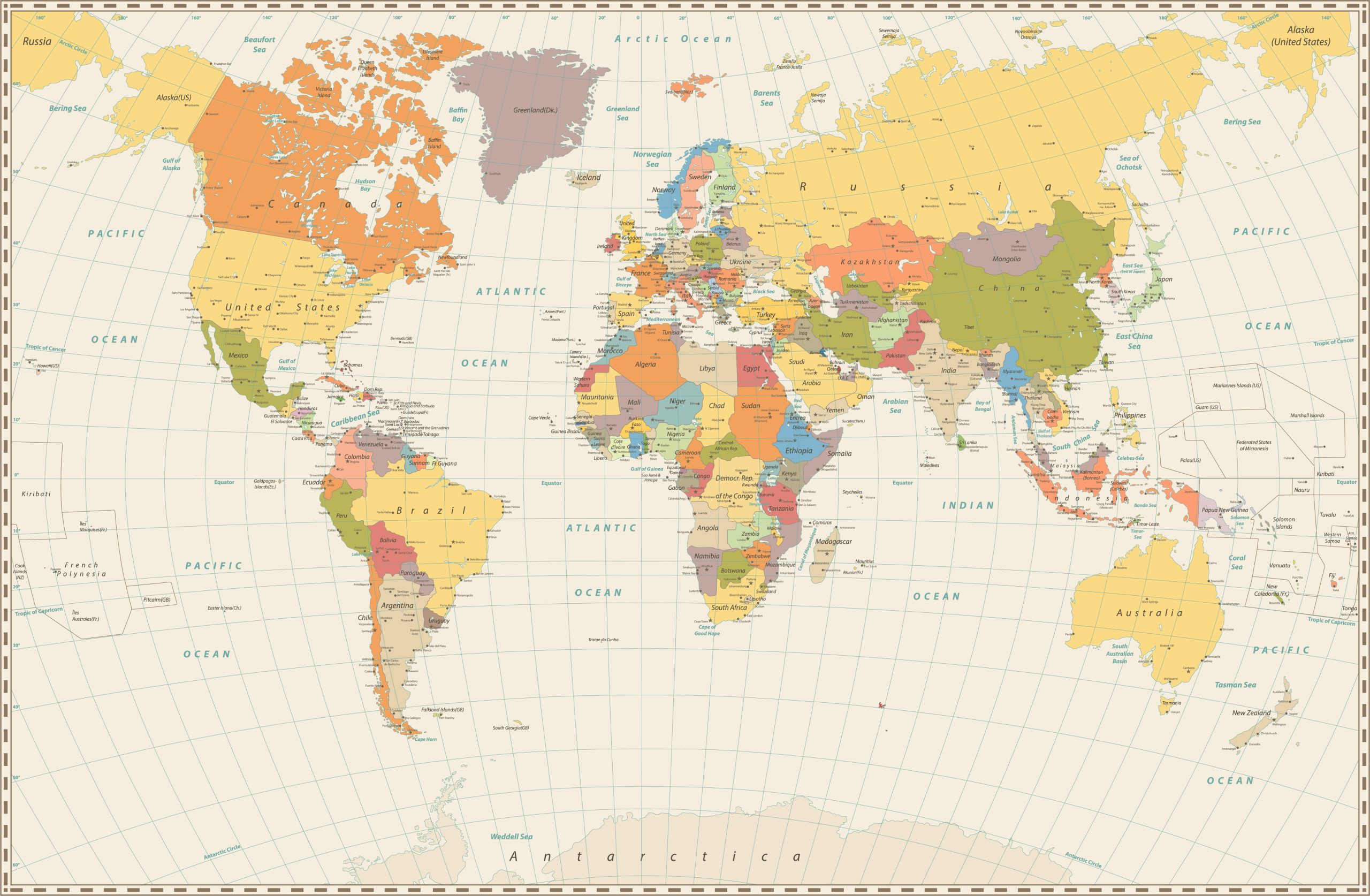
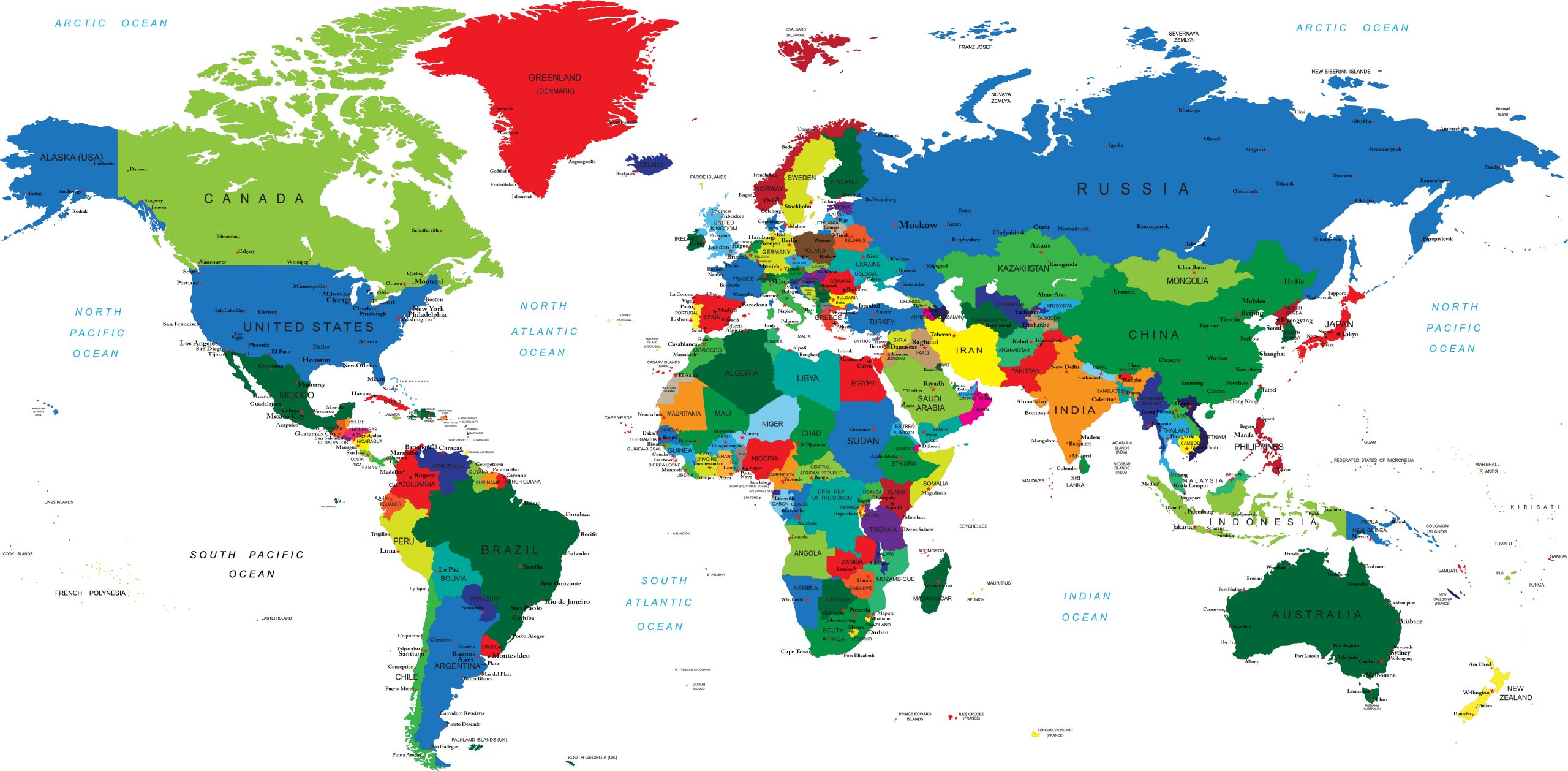
Peta dunia Amerika merupakan representasi visual dari letak geografis negara-negara di Amerika Utara, Amerika Tengah, dan Amerika Selatan. Peta ini sangat bermanfaat untuk memahami letak geografis suatu negara dan juga hubungan antara negara-negara di Amerika. Dengan memahami peta dunia Amerika, seseorang dapat dengan mudah melihat posisi relatif dari negara-negara Amerika dalam konteks global.
Negara-negara di Amerika Utara, Tengah, dan Selatan
Amerika Utara terdiri dari beberapa negara penting, seperti Amerika Serikat, Kanada, Meksiko, dan kepulauan Karibia. Di Amerika Tengah, terdapat negara-negara seperti Guatemala, Honduras, Kosta Rika, dan Nikaragua. Sementara itu, di Amerika Selatan, terdapat negara-negara seperti Brasil, Argentina, Kolombia, dan Venezuela. Setiap negara memiliki letak geografisnya sendiri yang memengaruhi kondisi sosial, ekonomi, dan politik negara tersebut.
Perbedaan Letak Geografis antar Negara
Perbedaan letak geografis antara negara di Amerika Utara, Tengah, dan Selatan memiliki dampak yang signifikan terhadap kondisi sosial, ekonomi, dan politik suatu negara. Misalnya, negara-negara di Amerika Selatan memiliki iklim yang berbeda-beda, yang memengaruhi jenis tanaman dan hasil pertaniannya. Sementara itu, negara-negara di Amerika Utara memiliki hubungan yang sangat erat dengan Kanada, terutama dalam hal perdagangan.
Peta Dunia dalam Konteks Globalisasi
Peta dunia juga memiliki peran yang sangat penting dalam era globalisasi. Letak geografis suatu negara dapat memengaruhi hubungan perdagangan internasional, jalur transportasi, dan investasi asing. Dengan memahami peta dunia Amerika dalam konteks globalisasi, seseorang dapat memahami bagaimana letak geografis suatu negara memengaruhi posisi negara tersebut dalam persaingan global.
Kesimpulan
Pemahaman mengenai letak negara-negara di Amerika melalui peta dunia memiliki dampak yang sangat besar dalam kehidupan sehari-hari. Melalui peta dunia, seseorang dapat memahami hubungan antara negara-negara di Amerika, serta dampak letak geografis terhadap kondisi sosial, ekonomi, dan politik suatu negara. Artikel ini diharapkan dapat memberikan pemahaman yang lebih mendalam mengenai pentingnya memahami letak negara-negara di Amerika serta memberikan contoh aplikasi praktis dari pengetahuan ini dalam kehidupan sehari-hari.
Bab 2: Mengakses ArcGIS
ArcGIS adalah sebuah perangkat lunak yang sangat populer dan digunakan oleh banyak orang di seluruh dunia untuk membuat dan mengelola peta. Mengakses ArcGIS adalah langkah pertama yang harus dilakukan sebelum membuat atau menampilkan peta dunia. Dalam bab ini, kita akan membahas bagaimana cara mengakses ArcGIS dengan lebih detail.
Sub Bab 2A: Membuka software ArcGIS
Langkah pertama dalam mengakses ArcGIS adalah dengan membuka perangkat lunaknya. Anda dapat melakukan ini dengan mengklik ikon ArcGIS pada desktop Anda atau dengan mencarinya melalui menu start. Setelah perangkat lunak ArcGIS terbuka, Anda akan disambut dengan tampilan awal yang menampilkan berbagai opsi dan fitur yang tersedia.
Sub Bab 2B: Mendaftar atau masuk ke akun ArcGIS
Setelah membuka perangkat lunak ArcGIS, langkah berikutnya adalah untuk mendaftar atau masuk ke akun ArcGIS Anda. Jika Anda sudah memiliki akun, Anda dapat langsung masuk menggunakan username dan password Anda. Namun, jika Anda belum memiliki akun, Anda dapat mendaftar dengan mengklik opsi "Sign Up" atau "Register" dan mengikuti langkah-langkah yang diberikan untuk membuat akun baru.
Setelah Anda masuk ke akun Anda, Anda akan memiliki akses penuh ke semua fitur dan layanan yang disediakan oleh ArcGIS. Ini termasuk kemampuan untuk membuat, mengedit, dan menyimpan proyek peta Anda, serta berbagi peta dengan orang lain dan mengekspornya ke dalam berbagai format.
Mengakses ArcGIS adalah langkah pertama yang sangat penting dalam proses membuat dan menampilkan peta dunia. Dengan mengikuti langkah-langkah di atas, Anda akan mendapatkan akses ke semua fitur dan layanan yang disediakan oleh ArcGIS dan dapat mulai menciptakan peta dunia yang menarik dan informatif.
Dengan demikian, mempelajari cara mengakses ArcGIS dengan benar merupakan langkah pertama yang sangat penting dalam menguasai perangkat lunak ini dan dapat membantu Anda dalam menciptakan peta dunia yang sesuai dengan kebutuhan Anda.
Dengan begitu, kita telah membahas Bab 2: Mengakses ArcGIS beserta sub bab dari bab 2 dengan lebih jelas dan detail. Langkah-langkah ini akan memungkinkan Anda untuk mulai menggunakan perangkat lunak ArcGIS dengan lancar dan mendapatkan akses ke semua fitur dan layanan yang tersedia. Dengan mengetahui cara mengakses ArcGIS dengan baik, Anda akan siap untuk melangkah ke tahap berikutnya dalam proses membuat dan menampilkan peta dunia.
Bab III: Menyiapkan Data Peta
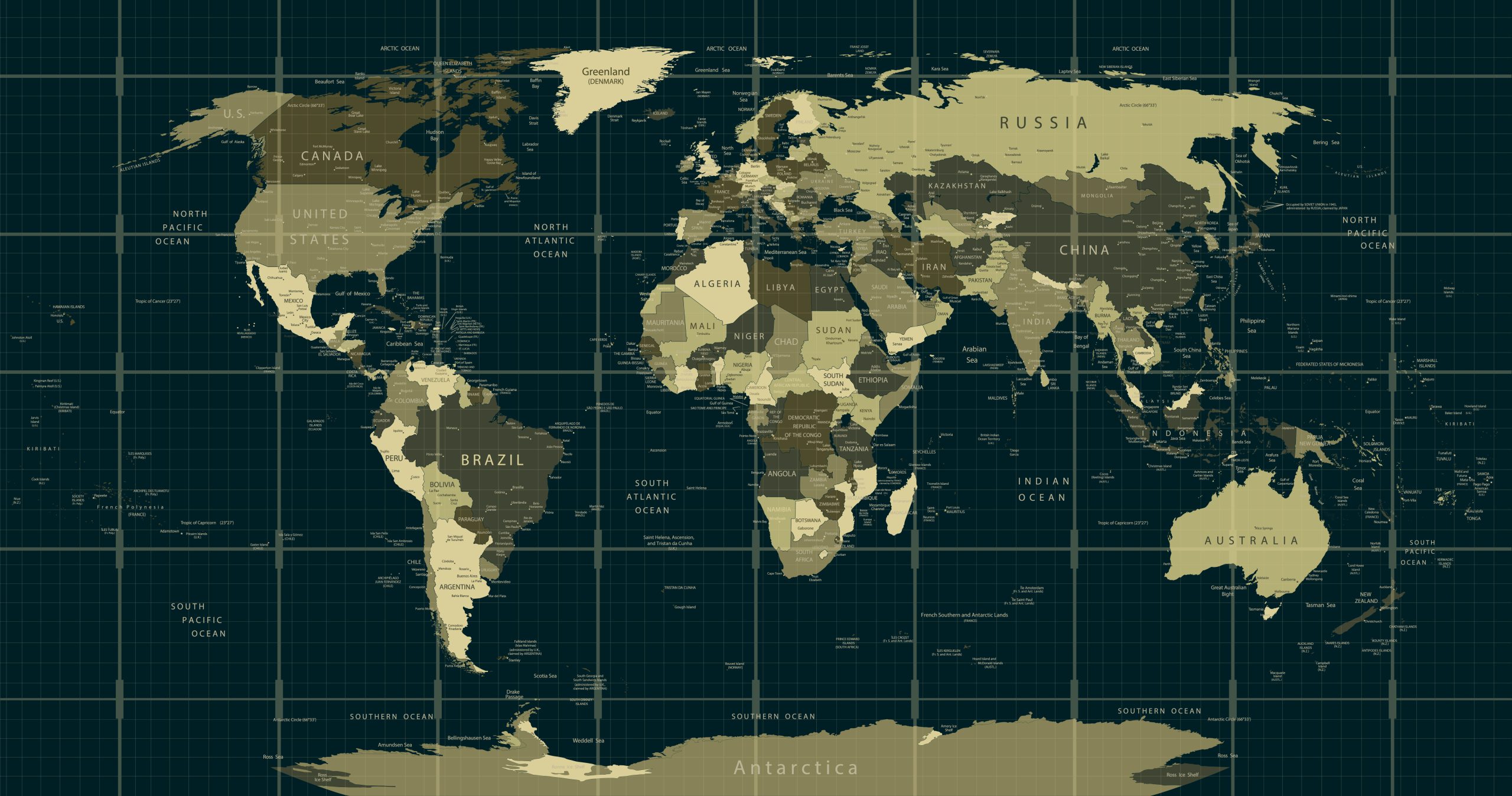
Pada bab ini, kita akan membahas langkah-langkah yang perlu dilakukan untuk menyiapkan data peta dunia sebelum membuat proyek baru di ArcGIS. Menyiapkan data peta dengan benar sangat penting agar proyek yang dibuat nantinya dapat berjalan dengan lancar dan sesuai dengan kebutuhan pengguna.
Sub Bab A: Mengumpulkan data peta dunia
Langkah pertama dalam menyiapkan data peta adalah dengan mengumpulkan sumber data peta dunia yang akan digunakan. Sumber data peta bisa berasal dari berbagai macam sumber seperti pemerintah, lembaga riset, atau organisasi non-profit yang menyediakan data geospasial secara gratis. Pengumpulan data peta ini perlu dilakukan dengan teliti dan pastikan sumber data yang digunakan memiliki kualitas yang baik dan relevan dengan proyek yang akan dibuat. Selain itu, pastikan juga bahwa sumber data tersebut memiliki lisensi atau izin yang memungkinkan kita untuk menggunakannya dalam proyek GIS.
Setelah data peta dunia berhasil dikumpulkan, langkah selanjutnya adalah melakukan pengolahan data yang diperlukan seperti konversi format data, penggabungan data, atau pemilihan data yang sesuai. Pengolahan data yang baik akan memudahkan kita dalam mengelola data peta dalam proyek ArcGIS nantinya.
Sub Bab B: Memastikan data dalam format yang sesuai dengan ArcGIS
Setelah pengolahan data selesai, langkah selanjutnya adalah memastikan bahwa data yang telah dikumpulkan berada dalam format yang sesuai dengan ArcGIS. ArcGIS mendukung berbagai macam format data seperti shapefile, file geodatabase, CSV, dan banyak lagi. Pastikan format data yang akan digunakan sesuai dengan kebutuhan proyek dan juga sesuai dengan format yang didukung oleh ArcGIS.
Selain itu, sebelum memasukkan data peta ke dalam proyek, pastikan untuk melakukan uji coba terlebih dahulu apakah data tersebut dapat dibaca dan ditampilkan dengan baik di ArcGIS. Hal ini dapat membantu kita untuk mengidentifikasi apakah ada masalah dalam format data atau kesalahan pengolahan data sebelum memulai proyek.
Setelah data peta dunia berhasil diumpulkan dan disiapkan dengan baik, kita siap untuk melangkah ke bab selanjutnya yaitu membuat proyek baru di ArcGIS. Pastikan untuk melakukan langkah-langkah ini dengan teliti dan hati-hati agar proyek yang akan dibuat nantinya dapat berjalan sesuai dengan harapan.
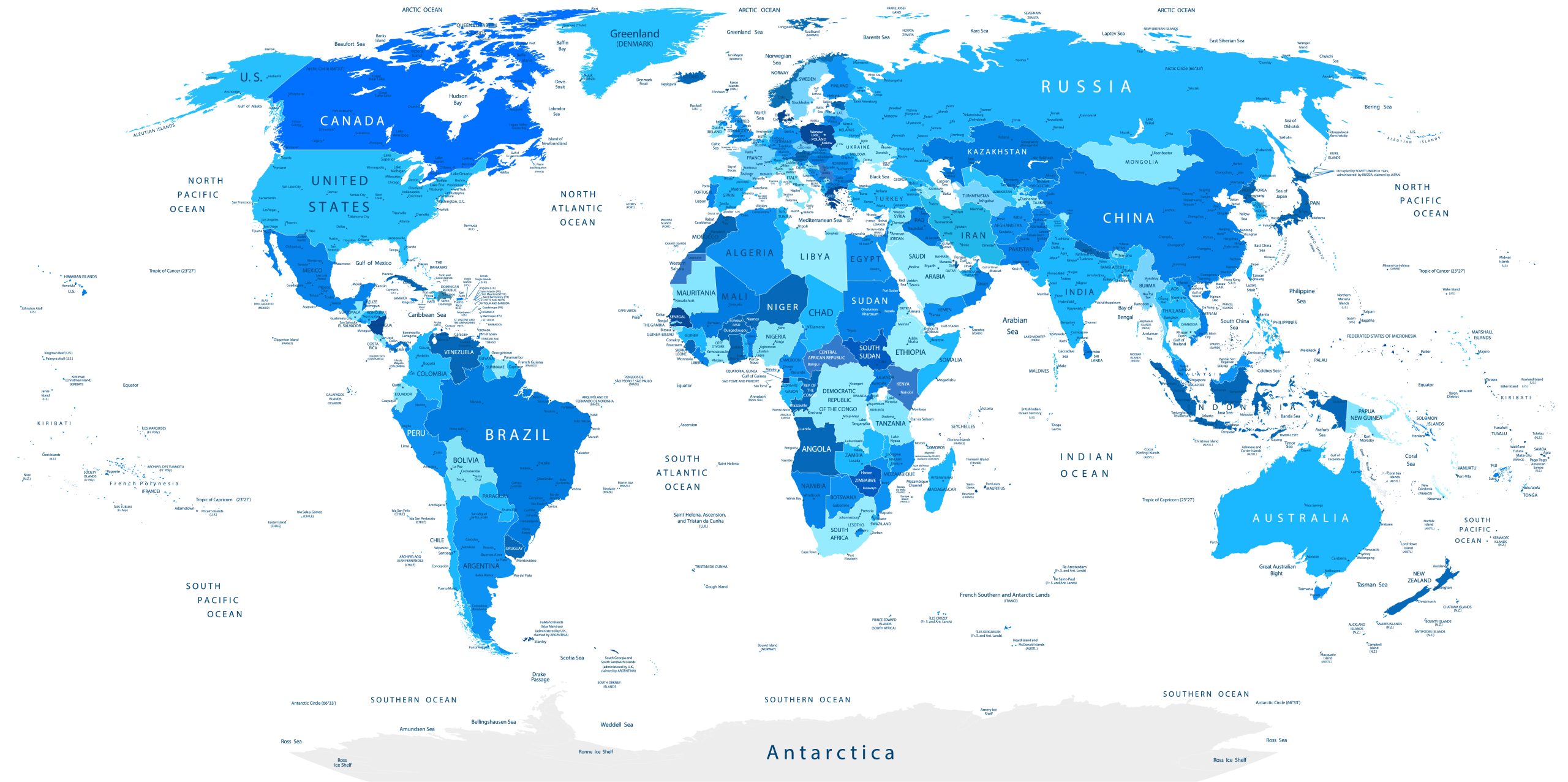
Bab 4 / IV - Membuat Proyek Baru
Bab 4 dari outline artikel tentang ArcGIS ini membahas langkah-langkah untuk membuat proyek baru dalam perangkat lunak ArcGIS. Proyek dalam ArcGIS merupakan wadah untuk mengatur dan mengelola semua data peta, tata letak, simbologi, analisis, dan informasi lainnya yang terkait dengan salah satu atau beberapa peta yang sedang dikerjakan. Membuat proyek baru merupakan langkah awal yang harus dilakukan sebelum memulai untuk membuat peta atau melakukan analisis geospasial dengan menggunakan ArcGIS.
Sub Bab A: Langkah-langkah Membuat Proyek Baru Langkah pertama dalam membuat proyek baru di ArcGIS adalah dengan membuka perangkat lunak ArcGIS pada komputer atau laptop Anda. Setelah perangkat lunak terbuka, Anda dapat memilih opsi 'New Project' atau 'Create New Project' untuk memulai membuat proyek baru.
Setelah memilih opsi tersebut, Anda akan diminta untuk memberikan nama proyek dan menentukan lokasi penyimpanan proyek tersebut dalam komputer atau perangkat penyimpanan lainnya. Pastikan untuk memberikan nama proyek yang deskriptif dan mudah diingat agar memudahkan Anda untuk mengelola proyek tersebut di masa depan.
Setelah memberikan nama proyek dan menentukan lokasi penyimpanan, klik 'Create' atau 'Buat' untuk mulai membuat proyek baru. ArcGIS akan membuat proyek baru dan akan membuka tampilan proyek dengan tata letak default yang sudah tersedia.
Sub Bab B: Menentukan Tata Letak dan Proyeksi Peta Setelah membuat proyek baru, langkah selanjutnya adalah menentukan tata letak dan proyeksi peta yang akan digunakan dalam proyek tersebut. Tata letak peta mencakup tata letak dari berbagai elemen peta seperti legenda, skala, north arrow, dan lain sebagainya. Anda dapat menyesuaikan tata letak peta sesuai dengan kebutuhan Anda, misalnya dengan menambahkan atau menghapus elemen-elemen tertentu sesuai dengan kebutuhan proyek Anda.
Selain itu, proyeksi peta juga perlu ditentukan untuk menentukan bagaimana peta akan direpresentasikan di layar. Proyeksi peta merupakan cara untuk merepresentasikan permukaan bumi yang secara sederhana tidak dapat direpresentasikan secara datar ke dalam bentuk peta. ArcGIS menyediakan berbagai macam proyeksi peta yang dapat Anda pilih sesuai dengan kebutuhan proyek Anda.
Setelah menentukan tata letak dan proyeksi peta, Anda dapat menyimpan proyek tersebut untuk menyimpan semua pengaturan yang telah Anda buat. Dengan demikian, saat Anda membuka kembali proyek tersebut di lain waktu, semua pengaturan tata letak dan proyeksi peta sudah tersimpan dan siap digunakan.
Dengan demikian, Bab 4 dari outline artikel ini memberikan panduan yang jelas dan detail tentang bagaimana langkah-langkah untuk membuat proyek baru di ArcGIS, termasuk menentukan tata letak dan proyeksi peta yang sesuai dengan kebutuhan proyek Anda. Dengan memahami dengan baik langkah-langkah ini, Anda dapat mulai untuk membuat proyek peta yang sesuai dengan kebutuhan Anda menggunakan perangkat lunak ArcGIS.
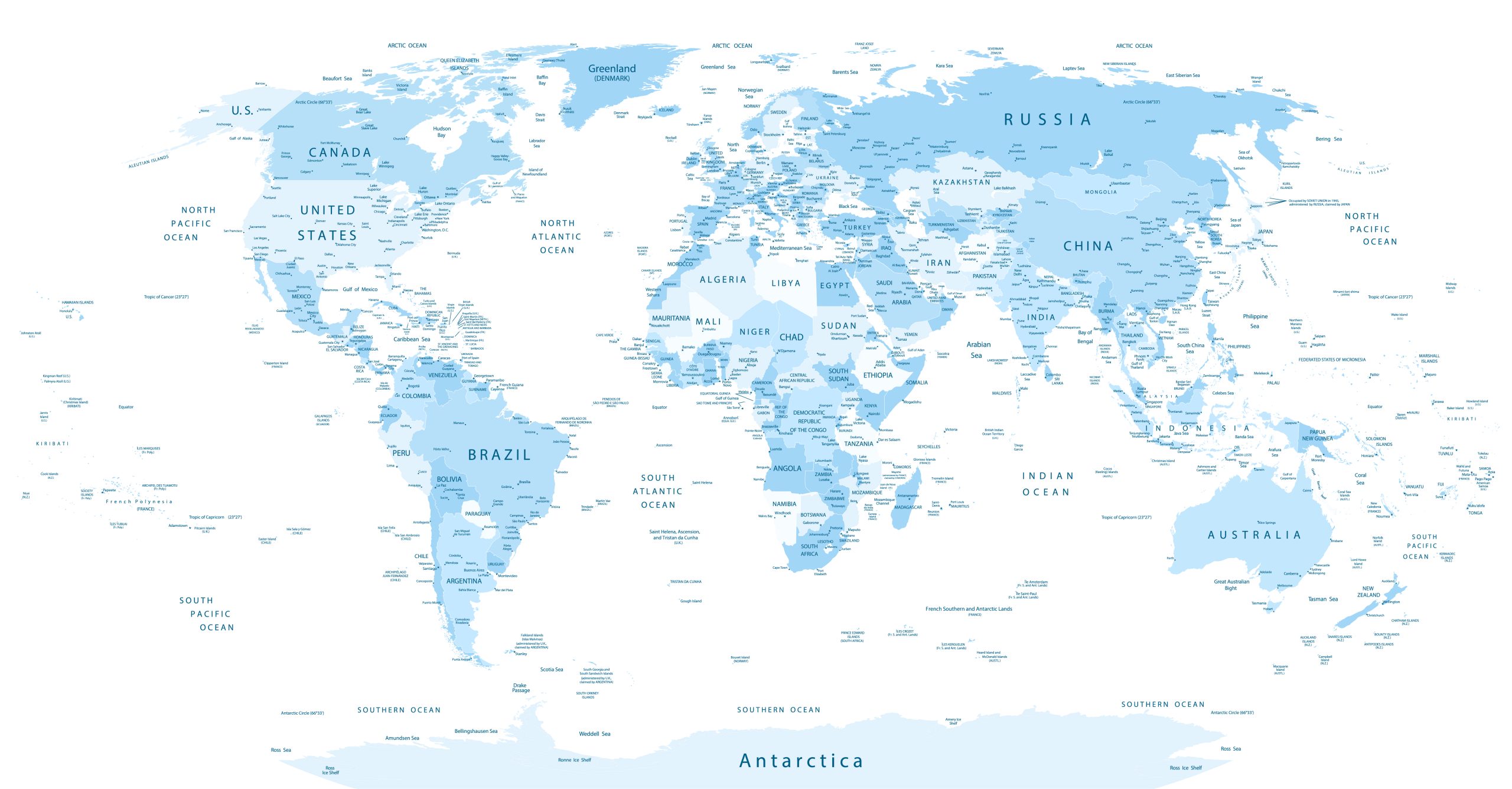
Bab 5 / V: Menambahkan Data Peta
Saat Anda telah mempersiapkan proyek baru dan menentukan tata letak serta proyeksi peta, langkah berikutnya adalah menambahkan data peta ke dalam proyek Anda. Menambahkan data peta pada ArcGIS merupakan langkah yang penting karena data tersebut akan menjadi dasar dari visualisasi peta yang akan Anda buat. Dalam sub bab ini, kita akan membahas bagaimana cara mengimpor data peta ke dalam proyek ArcGIS dan memastikan tampilan peta sesuai dengan kebutuhan.
A. Mengimpor data peta ke dalam proyek
Langkah pertama untuk menambahkan data peta ke dalam proyek ArcGIS adalah dengan mengimpor data tersebut ke dalam software. Anda dapat menggunakan berbagai jenis data peta, seperti shapefile, file raster, atau data geospasial lainnya. ArcGIS mendukung berbagai format data peta, seperti .shp, .tiff, .geotiff, .shx, .kml, dan masih banyak lagi.
Untuk mengimpor data peta, Anda dapat menggunakan opsi "Add Data" atau "Add Data From ArcGIS Online" yang tersedia di menu utama ArcGIS. Setelah memilih opsi tersebut, Anda bisa menavigasi ke lokasi file data peta Anda dan menambahkannya ke dalam proyek. Pastikan untuk memilih tipe data yang sesuai agar ArcGIS dapat mengenali dan menampilkan data peta dengan benar.
B. Memastikan tampilan peta sesuai dengan kebutuhan
Setelah data peta berhasil diimpor ke dalam proyek, langkah selanjutnya adalah memastikan tampilan peta sesuai dengan kebutuhan Anda. ArcGIS menyediakan berbagai fitur yang memungkinkan Anda untuk mengatur tampilan peta, seperti zoom, pan, dan pengaturan lapisan data. Anda dapat memilih lapisan mana yang ingin ditampilkan, mengatur opacity lapisan, dan melakukan penyesuaian lainnya agar peta terlihat sesuai dengan keinginan Anda.
Selain itu, Anda juga dapat melakukan pengaturan tambahan pada data peta, seperti mengubah simbologi atau menambahkan informasi label. Dengan mengatur simbologi, Anda dapat mengubah warna, style, dan properties dari data peta agar lebih mudah dipahami dan menarik secara visual. Sedangkan dengan menambahkan label, Anda dapat memberikan informasi tambahan pada peta, seperti nama lokasi atau nilai spesifik dari data peta.
Memastikan tampilan peta sesuai dengan kebutuhan sangat penting untuk memastikan bahwa peta yang Anda buat dapat memberikan informasi yang jelas dan mudah dipahami oleh orang lain yang akan melihatnya. Dengan melakukan langkah-langkah di atas, Anda dapat memastikan bahwa data peta berhasil dimasukkan ke dalam proyek ArcGIS dan tampilan peta dapat diatur sesuai dengan kebutuhan.
Bab 5 / V membahas langkah-langkah menambahkan data peta ke dalam proyek ArcGIS dan memastikan tampilan peta sesuai dengan kebutuhan. Dengan mengikuti langkah-langkah ini, Anda dapat memastikan bahwa peta yang Anda buat menggunakan ArcGIS dapat memberikan informasi yang jelas dan dapat dipahami oleh orang lain yang akan melihatnya. Selain itu, dengan memahami cara menambahkan data peta dan mengatur tampilan peta, Anda dapat lebih leluasa dalam melakukan visualisasi data geospasial sesuai dengan kebutuhan Anda.
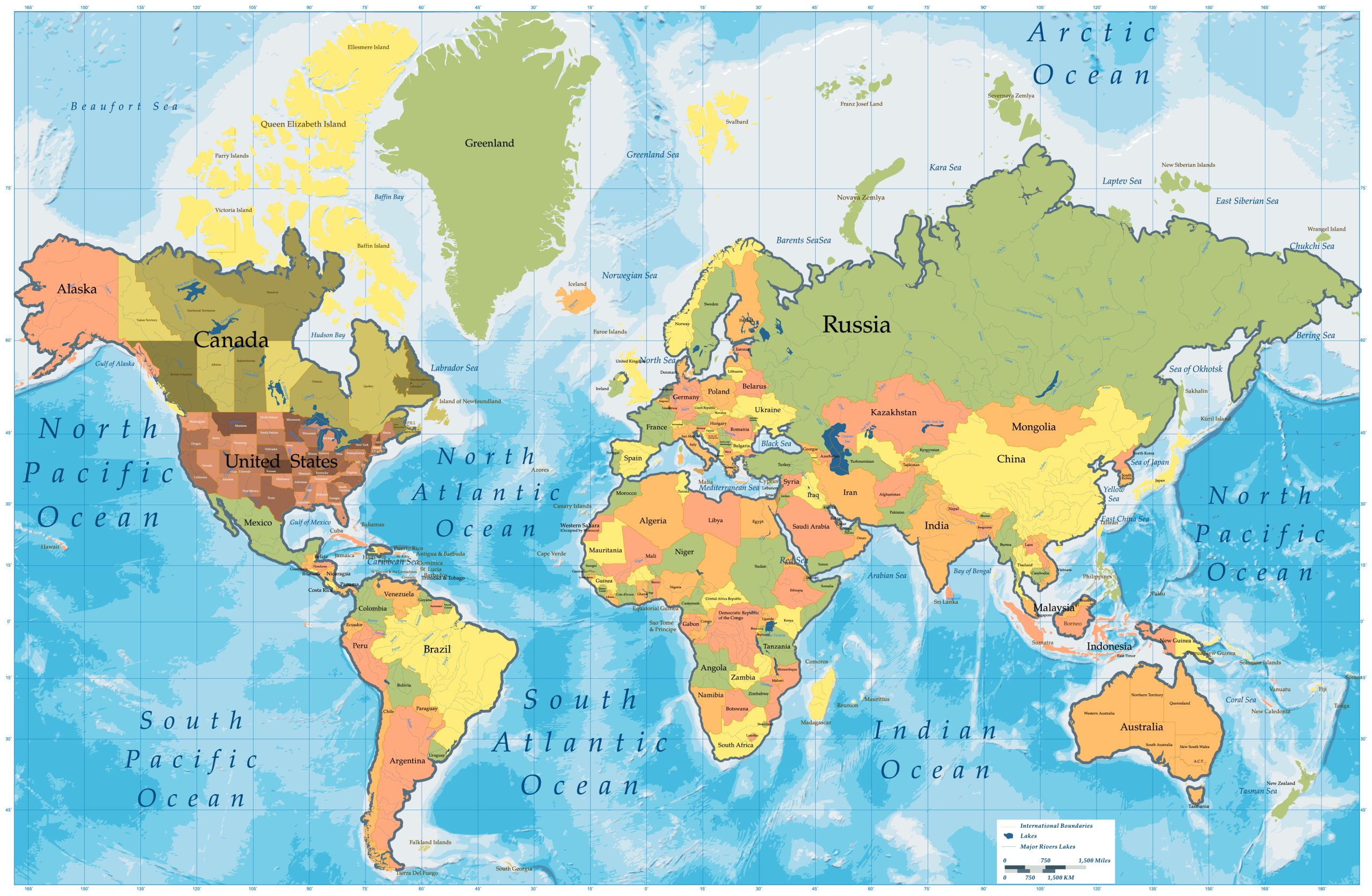
Bab 6 / VI dari outline tersebut membahas mengenai pengaturan simbologi peta di dalam software ArcGIS. Simbologi peta atau symbology sangat penting dalam menampilkan informasi peta secara visual, sehingga dapat membantu pengguna dalam memahami dan menganalisis data geografis dengan lebih baik.
Sub Bab A - Merubah warna dan gaya peta Pada sub bab ini akan dibahas tentang bagaimana cara untuk merubah warna dan gaya peta sesuai dengan kebutuhan. ArcGIS memiliki berbagai macam opsi untuk mengubah warna dan gaya peta yang memungkinkan pengguna untuk menyesuaikan tampilan peta sesuai dengan preferensi maupun kebutuhan analisis. Langkah-langkah yang perlu dilakukan untuk merubah warna dan gaya peta adalah sebagai berikut:
1. Memilih layer yang ingin diubah simbolnya Pertama, pengguna perlu memilih layer atau data peta yang ingin diubah simbolnya. Hal ini dapat dilakukan dengan mengklik kanan pada layer tersebut di dalam tabel of contents, lalu memilih 'Properties'.
2. Mengakses menu Symbology Setelah memilih layer, pengguna perlu mengakses menu 'Symbology' di dalam jendela properties. Di sini, pengguna dapat melihat berbagai opsi untuk mengubah simbologi peta, seperti changing colors, styles, dan symbols.
3. Merubah warna dan gaya peta ArcGIS menyediakan berbagai macam opsi untuk merubah warna dan gaya peta, mulai dari mengubah warna fill dan outline, hingga memilih berbagai jenis symbol yang diinginkan. Pengguna dapat mengklik pada opsi yang diinginkan dan mulai merubah warna serta gaya peta sesuai dengan preferensi mereka.
4. Menyimpan perubahan Setelah melakukan perubahan warna dan gaya peta, pengguna perlu menyimpan perubahan tersebut agar dapat diterapkan pada tampilan peta. Hal ini dapat dilakukan dengan mengklik tombol 'OK' di jendela properties.
Sub Bab B - Menambahkan label pada peta Selain mengubah warna dan gaya peta, pengguna juga dapat menambahkan label pada peta untuk menunjukkan informasi tambahan atau membuat peta lebih dapat dimengerti. Langkah-langkah untuk menambahkan label pada peta dalam ArcGIS adalah sebagai berikut:
1. Memilih layer yang ingin ditambahkan labelnya Pertama, pengguna perlu memilih layer yang ingin ditambahkan labelnya. Hal ini dapat dilakukan dengan mengklik kanan pada layer tersebut di dalam tabel of contents, lalu memilih 'Label'.
2. Menentukan field yang akan digunakan sebagai label Di dalam menu 'Label', pengguna perlu menentukan field atau kolom di dalam data peta yang akan digunakan sebagai label. Field ini bisa berupa nama daerah, nilai numerik, atau informasi lain yang dianggap penting untuk ditampilkan pada peta.
3. Mengatur tampilan label Selain menentukan field yang akan digunakan sebagai label, pengguna juga dapat mengatur tampilan dari label tersebut. ArcGIS menyediakan berbagai opsi untuk mengubah jenis font, ukuran, warna, dan posisi dari label pada peta.
4. Menyimpan perubahan Setelah melakukan pengaturan label, pengguna perlu menyimpan perubahan tersebut agar dapat diterapkan pada tampilan peta. Hal ini dapat dilakukan dengan mengklik tombol 'OK' di jendela label properties.
Dengan melakukan langkah-langkah di atas, pengguna dapat mengatur simbologi peta di dalam ArcGIS sesuai dengan kebutuhan mereka. Hal ini akan membantu dalam menampilkan informasi geografis secara lebih jelas dan memudahkan dalam analisis data.
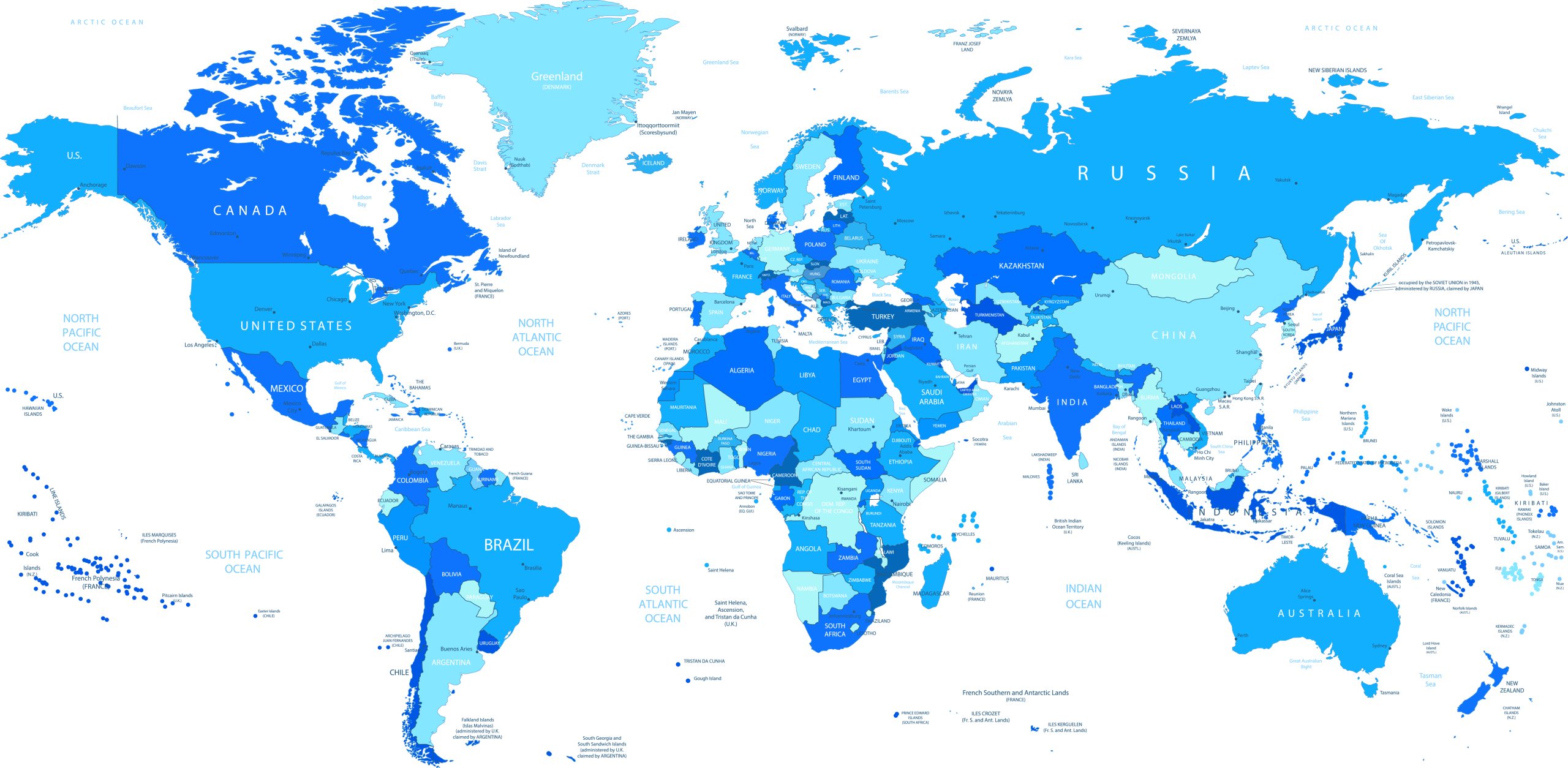
Bab 7: Menyimpan dan Membagikan Peta
Bab 7 membahas langkah-langkah untuk menyimpan proyek peta yang telah dibuat dan bagaimana cara membagikannya kepada orang lain. Menyimpan proyek peta yang telah diselesaikan adalah langkah penting dalam menggunakan ArcGIS. Setelah melakukan berbagai langkah untuk menyiapkan data peta, membuat proyek baru, menambahkan data peta, mengatur symbology, dan melakukan berbagai analisis, menyimpan proyek peta adalah cara untuk memastikan bahwa pekerjaan yang telah dilakukan tidak hilang dan dapat diakses kembali di kemudian hari.
Sub Bab A: Mengatur penyimpanan proyek Langkah pertama setelah menyelesaikan proyek peta adalah menyimpannya. Pada saat melakukan penyimpanan, pengguna memiliki beberapa pilihan dalam format penyimpanan, seperti .mxd untuk proyek ArcMap dan .aprx untuk proyek ArcGIS Pro. Pengguna harus memutuskan format penyimpanan yang sesuai dengan versi ArcGIS yang digunakan. Selain itu, pengguna juga harus memberikan nama yang jelas dan deskriptif untuk proyek peta agar mudah diidentifikasi di kemudian hari.
Setelah memilih format dan memberikan nama proyek, langkah berikutnya adalah memilih lokasi penyimpanan. Pengguna harus memilih lokasi penyimpanan yang mudah diakses dan aman agar proyek peta tidak hilang atau rusak. Dalam kasus kerja tim, membagikan lokasi penyimpanan dengan anggota tim juga menjadi penting agar setiap anggota dapat mengakses proyek peta dengan mudah.
Sub Bab B: Bagaimana cara membagikan peta kepada orang lain Setelah proyek peta disimpan, langkah selanjutnya adalah membagikannya kepada orang lain. Ada beberapa cara untuk membagikan proyek peta, tergantung pada siapa yang akan mengaksesnya dan apa tujuan dari pembagian tersebut.
Salah satu cara untuk membagikan proyek peta adalah dengan mengirimkannya melalui email. Pengguna dapat mengkompres proyek peta menjadi file zip untuk mengurangi ukuran file dan kemudian mengirimkannya sebagai lampiran email. Namun, metode ini mungkin tidak efisien jika proyek peta memiliki ukuran file yang besar atau jika akan dibagikan kepada banyak orang.
Cara lain untuk membagikan proyek peta adalah dengan mengunggahnya ke platform berbagi file atau kolaborasi seperti Google Drive atau Microsoft OneDrive. Dengan cara ini, pengguna dapat memberikan akses kepada orang lain untuk mengunduh proyek peta dengan mudah. Selain itu, platform-platform ini juga memungkinkan pengguna untuk mengatur izin akses, seperti siapa saja yang boleh mengunduh atau bahkan mengedit proyek peta.
Selain itu, ArcGIS juga memiliki fitur untuk membagikan peta melalui platform ArcGIS Online. Dengan cara ini, pengguna dapat membuat web map atau web app yang memungkinkan orang lain untuk mengakses peta dengan mudah melalui web browser. Pengguna dapat mengatur izin akses, menentukan siapa saja yang boleh melihat atau bahkan mengedit peta.
Penting untuk diingat bahwa saat membagikan proyek peta kepada orang lain, pengguna harus memastikan bahwa orang tersebut memiliki versi ArcGIS yang sesuai untuk membuka dan mengakses proyek peta. Selain itu, pengguna juga harus memberikan instruksi atau panduan yang jelas tentang cara mengakses dan menggunakan proyek peta tersebut untuk memastikan bahwa pembagian peta dapat dilakukan dengan lancar.
Dengan menyimpan dan membagikan proyek peta dengan benar, pengguna dapat memastikan bahwa pekerjaan mereka tidak akan sia-sia dan dapat diakses oleh orang lain dengan mudah. Ini akan membuat proses kerja menjadi lebih efisien dan kolaboratif dalam penggunaan ArcGIS.
Bab 8: Menampilkan Peta di Web Bab 8 dari outline ini membahas tentang bagaimana cara untuk menampilkan peta yang telah dibuat di ArcGIS ke dalam web. Saat ini, mengunggah peta ke platform online adalah cara yang penting untuk membagikan informasi geografis kepada orang lain dengan lebih luas dan mudah diakses. Dalam sub bab ini, akan dijelaskan langkah-langkah untuk mengunggah peta ke ArcGIS Online dan memastikan peta dapat diakses melalui web.
Sub Bab A: Mengunggah peta ke ArcGIS Online Langkah pertama dalam proses ini adalah mengunggah peta yang sudah dibuat ke platform online seperti ArcGIS Online. Untuk melakukannya, pengguna harus memiliki akun ArcGIS Online yang dapat digunakan untuk login. Setelah login, pengguna harus memilih opsi untuk mengunggah peta baru atau proyek yang sudah ada ke dalam platform. Pengguna juga dapat menentukan pengaturan keamanan dan visibilitas peta saat diunggah ke ArcGIS Online. Setelah proses pengunggahan selesai, peta akan tersedia secara online dan dapat diakses oleh orang lain.
Sub Bab B: Memastikan peta dapat diakses melalui web Setelah peta diunggah ke ArcGIS Online, langkah selanjutnya adalah memastikan bahwa peta dapat diakses melalui web. Pengguna dapat menyesuaikan pengaturan privasi peta dan membagikan tautan yang dapat diakses oleh orang lain. Dengan cara ini, peta dapat diakses melalui browser web tanpa perlu menginstall software ArcGIS. Selain itu, pengguna juga dapat menyematkan peta ke dalam situs web pribadi atau platform media sosial untuk memperluas jangkauan dan aksesibilitas peta kepada lebih banyak orang.
Dengan menggunakan ArcGIS Online, pengguna juga dapat melakukan berbagai tindakan seperti menambahkan interaktivitas atau informasi tambahan ke dalam peta, membagikan peta dengan tim kerja atau masyarakat, serta melakukan analisis atau visualisasi data secara online. Dengan cara ini, peta yang dibuat di ArcGIS dapat diakses dan digunakan oleh orang lain dengan mudah melalui web, tanpa harus memiliki software khusus.
Kesimpulan Bab 8 dari outline artikel ini memperlihatkan betapa pentingnya keberadaan peta di platform online seperti ArcGIS Online. Dengan mengunggah peta ke web, pengguna dapat membagikan informasi geografis kepada orang lain dengan mudah dan luas. Platform online ini juga memberikan kemudahan dalam mengakses dan mengelola peta, serta memungkinkan pengguna untuk melakukan berbagai tindakan seperti menambahkan interaktivitas, melakukan analisis, dan berkolaborasi dengan orang lain. Dengan demikian, pengguna dapat memanfaatkan teknologi web untuk memperluas jangkauan dan aksesibilitas peta yang telah dibuat dengan menggunakan ArcGIS.
Bab 9/IX: Mengedit dan Memperbarui Peta
Bab ini membahas langkah-langkah melakukan editing pada peta dan cara memperbarui peta sesuai kebutuhan. Editing peta sangat penting dalam penggunaan ArcGIS karena seringkali data yang digunakan memerlukan perubahan atau pembaruan untuk membuat peta yang akurat dan relevan. Dalam bab ini, kita akan membahas secara detail bagaimana melakukan editing pada peta dan memperbarui informasi sesuai kebutuhan.
Sub Bab A: Langkah-langkah melakukan editing peta
Langkah pertama dalam melakukan editing peta adalah memilih alat atau fungsi editing yang sesuai dengan jenis perubahan yang ingin dilakukan. ArcGIS menyediakan berbagai pilihan alat editing, mulai dari mengubah letak titik, garis, atau poligon, hingga mengubah atribut data pada peta.
Setelah memilih alat editing yang sesuai, langkah selanjutnya adalah menentukan area atau fitur peta yang akan diubah. Ini dapat dilakukan dengan mudah dengan menggunakan fitur pemilihan yang disediakan ArcGIS.
Setelah area atau fitur peta yang akan diubah telah dipilih, langkah berikutnya adalah melakukan perubahan sesuai kebutuhan. Misalnya, jika kita ingin mengubah batas suatu wilayah administratif, kita dapat menggunakan alat editing untuk menggeser atau menambah garis batas sesuai informasi terbaru.
Setelah melakukan perubahan, langkah terakhir adalah memastikan bahwa perubahan yang telah dilakukan sesuai dengan kebutuhan dan tidak menyebabkan kesalahan pada peta yang sudah ada. ArcGIS menyediakan fitur validasi untuk memeriksa kesalahan pada peta setelah melakukan editing.
Sub Bab B: Cara memperbarui peta sesuai kebutuhan
Memperbarui peta adalah langkah yang penting untuk menjaga keakuratan dan relevansi informasi yang disajikan dalam peta. Ada beberapa cara untuk memperbarui peta sesuai kebutuhan, tergantung pada jenis perubahan yang perlu dilakukan.
Salah satu cara umum untuk memperbarui peta adalah dengan menambahkan data baru yang relevan. Misalnya, jika ada data baru mengenai sebaran populasi di suatu daerah, kita dapat menambahkan data tersebut ke dalam peta yang sudah ada untuk merubah tampilan peta sesuai informasi terbaru.
Selain itu, kita juga dapat memperbarui peta dengan menghapus atau mengubah informasi yang sudah tidak relevan atau tidak akurat. Ini dapat dilakukan dengan menggunakan alat editing yang sudah disediakan ArcGIS, seperti menghapus titik atau garis yang sudah tidak diperlukan, atau mengubah atribut data yang sudah tidak sesuai.
Langkah yang tidak kalah penting adalah memastikan bahwa setiap perubahan yang dilakukan pada peta sudah tervalidasi sebelum disimpan atau disebarkan kepada pengguna lain. Validasi peta adalah proses yang penting untuk memastikan bahwa peta yang digunakan adalah representasi yang akurat dari informasi yang ada.
Dengan memahami langkah-langkah yang benar dalam melakukan editing dan memperbarui peta, pengguna ArcGIS dapat memastikan bahwa peta yang digunakan selalu up to date dan akurat sesuai kebutuhan. Hal ini akan sangat berguna dalam memenuhi kebutuhan informasi dan analisis yang memerlukan peta sebagai media penampilan data.